20 décembre 2010
1
20
/12
/décembre
/2010
13:22
 La Freebox dispose d'une option dans sa configuration qui attribue un canal aux données Wifi. Ainsi cela permet en théorie d'éviter les ralentissements et/ou déconnexions. Sauf que pour certaines distributions Linux, certains canaux sont invisibles et de fait la box n'apparait pas dans la liste des connexions existantes.
Il faut donc reconfigurer votre Freebox et désactiver le choix du canal automatique dans Internet/Configurer mon réseau Wifi. Sélectionnez ensuite n'importe quel canal inférieur à 12. Rebootez votre freebox et votre Box apparaîtra sur votre périphérique sous Linux.
Published by Kristof
-
dans
Trucs et Astuces
16 décembre 2010
4
16
/12
/décembre
/2010
17:29
 Pour ceux qui débarquent sous Linux et qui sont amateurs de musique il existe de gros logiciels qui n'ont pas réellement d'équivalents sous Windows. Amarok en est un bon exemple. Il regroupe une bibliothèque de musique, de stations de radios, gère les titres, affiche les paroles, diffuse de la musique, etc...
Mais beaucoup de nouveaux venus regrettent Winamp, le célèbre Player audio qui se contente des fonctions essentielles à savoir : diffuser de la musique.
Il existe pourtant son équivalent sous Mandriva qui se nomme XMMS (que vous trouverez sans problèmes via le centre de configuration/ajouter ou supprimer un logiciel). Les utilisateurs de Winamp sous Windows seront en terrain connu puisque toute l'interface ressemble à s'y meprendre au logiciel de Nullsoft. D'ailleurs vous pourrez, sans soucis, utiliser les skins Winamp pour habiller XMMS.
Published by Kristof
-
dans
Trucs et Astuces
12 décembre 2010
7
12
/12
/décembre
/2010
18:12
 Certains vont se poser la question de savoir ; oui mais ca sert à quoi ? Alors l'intérêt principal est de pouvoir avoir une connexion Internet où que vous soyez et en particulier là où il n'existe pas de hotspot, de wifi public, de connexion filaire... bref quelque part dans le trou du cul du monde ou dans un train, un TER, un RER, un métro, un Tram, un bus.... L'idée est donc de pouvoir naviguer sur internet depuis son PC portable de vraiment n'importe où.
Bien sûr vous pouvez très bien acheter une clé 3g (de 7 à 40 euros en plus de votre abonnement) ou souscrire à l'option Modem de votre fournisseur de téléphonie (environ 30euros par mois en plus de votre abonnement) mais rien n'est plus agréable que le Gratuit !
Vous aurez besoin de trois choses pour que ça marche : votre téléphone Samsung Galaxy S, votre PC portable et ... une extension Firefox que j'ai nommée User Agent Switcher que vous trouverez par là.
Une fois tout ces éléments réunis voici comment procéder. Sur votre téléphone, allez dans Paramètres puis Sans Fil et Réseau. Cliquez sur Paramètres Mobile AP et cochez l'activation du mode Modem (énergivore à souhait).
Sur votre PC portable activez le wifi et recherchez votre téléphone. Indiquez le mot de passe de connexion et ... ca y est. Vous êtes en connecté à votre téléphone en Wifi et profitez de la 3G pour surfer sur le Net.
En ouvrant votre navigateur Firefox vous recevez un joli Access Denied et à ce moment précis vous me maudissez. Halte là ! Cliquez sur Outils dans Firefox et à la ligne Default User Agent sélectionnez iPhone3 et validez. Evidemment je pars du principe que vous avez installé l'extension sus-citée.
Maintenant vous profitez du Web avec comme seule contrainte d'avoir l'affichage optimisé pour iPhone.
Mais c'est le prix à payer pour accéder à Internet partout même là où le wifi n'existe pas ! D'autant que plusieurs pages comme facebook par exemple vous proposent de changer l'affichage directement sur le site.
Published by Kristof
-
dans
Trucs et Astuces
10 octobre 2010
7
10
/10
/octobre
/2010
15:47
 | Et oui. Pour faire evoluer mon blog je vais avoir besoin de vous. Si vous avez la fibre d'un auteur, que vous tournez sous Mandriva et que vous avez envie de faire connaitre cette alternative à vos proches, n'hesitez pas a m'envoyer vos articles par mail. |
Les articles doivent bien évidemment concerner Mandriva et être simples d'accès au plus grand nombre et ne doivent pas excéder une quinzaine de lignes.
Les meilleurs seront publiés sous 48h. A vos claviers.......
Published by Kristof
-
dans
News
16 septembre 2010
4
16
/09
/septembre
/2010
13:12
 Dans plusieurs cas il est intéressant de pouvoir créer un lecteur virtuel afin de voir le contenu d'une image ISO par exemple.
Sous Mandriva pas besoin de logiciels externes ! Une simple commande suffit.
Logguez vous en root.(Petit rappel pour se logguer en root il suffit de taper su en ligne de commande puis votre mot de passe).
Dans le terminal tapez : md /mnt/iso et validez.
Ensuite rendez-vous dans le dossier contenant votre ficier ISO. Toujours dans le terminal tapez ceci :
 mount -o loop -t iso9660 fichier.iso /mnt/iso


 Voila il vous suffit ensuite de vous rendre dans mnt/iso vous retrouverez l'intégralité de votre image montée.
Published by Kristof
-
dans
Trucs et Astuces
19 août 2010
4
19
/08
/août
/2010
13:28
 Lorsque vous possédez des films HD au format MKV, il peut arriver, lorsque vous le lancez sur votre Mediacenter Free ou SFR, que le son soit haché. Du coup le film est inexploitable.
Pour résoudre ce problème il existe une solution qui tient en un mot : Mencoder !
Avec Mencoder nous allons transformer le fichier initial MKV en AVI avec, si possible, la même qualité vidéo.
Ouvrez le Gestionnaire de logiciels. Dans la zone de recherche tapez "mencoder" et sélectionnez Tout dans la liste de gauche à la place d'Applications Graphiques. Cochez la dernière version et ses dépendances. Faites de même avec le paquetage Lame.
Une fois installé rendez-vous dans le répertoire de votre film. Clic droit dans une zone vide et Ouvrir un terminal ou cliquez sur Affichage/Panneaux/Terminal.
Tapez la commande suivante en remplaçant X par le nom de votre film (n'oubliez la touche Tab pendant la saisie pour auto-compléter le nom de fichier) :
mencoder -oac mp3lame -lameopts cbr=128 -ovc xvid -xvidencopts bitrate=2500 X.mkv -o X.avi
Sachez que plus le bitrate est important, plus la qualité du film sera bonne mais en contrepartie le poids du fichier sera conséquent.
Published by Kristof
-
dans
Trucs et Astuces
15 août 2010
7
15
/08
/août
/2010
14:46
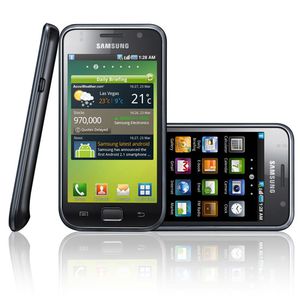 | Je reviens poster un article après quelques mois d'absence pour vous parler du tout dernier téléphone Samsung. Vous l'aurez compris, je le possède et j'ai voulu le connecter à mon ordinateur sous Linux afin de pouvoir y stocker des MP3 ou des vidéos. Sauf que le Galaxy S n'est pas reconnu par Mandriva 2010.0 et ce même si vous utilisez le mode Stockage de masse. Cependant il existe une astuce pour que votre PC détecte le téléphone. Sur votre téléphone, rendez-vous dans Paramètres puis Applications, Développement et cochez Débogage USB. Connectez votre téléphone. Dans la zone de notifications de votre appareil vous verrez marqué "USB Branché", cliquez dessus et choisissez Monter. Ca y est le téléphone est détecté en tant que Volume ! |
Published by Kristof
-
dans
Trucs et Astuces
4 mars 2010
4
04
/03
/mars
/2010
10:08
 Ouais, bon je vous l'accorde le titre est pas franchement explicite.....De plus ca fait quelques temps que je n'ai pas publié d'articles alors désolé pour le titre m'enfin bon....
Je viens de tomber sur un site assez .... incroyable. Il s'agit de Chatroulette.com. Le principe est on ne peut plus simple. Cliquez sur Play et vous allez vous mettre à tchatter via votre webcam avec quelqu'un quelque part dans le monde ; si la personne ne vous convient pas cliquez sur Next et c'est reparti pour un tour de roulette russe... Autant vous dire qu'évidemment c'est la porte ouverte à tout le monde mais dans le fond c'est assez fun ! D'autant que si la personne ne vous zappe pas vous pouvez engager la conversation via votre micro ou par tchat. Vous pouvez ainsi vous faire de nouveaux potes "around the world" !! C'est assez prenant et on a vite fait d'y passer du temps.
Par contre n'hésitez pas à dénoncer les webcams un peu "bizarres" ou "porno" via le bouton Report (ou appuyez sur F2).
Allez moi j'y retourne !!
Published by Kristof
-
dans
News
30 décembre 2009
3
30
/12
/décembre
/2009
08:00
Et oui ! Ca peut paraître bête mais sous Mandriva 2009 le bureau est comme verrouillé et lorsque vous téléchargez des éléments vers le Bureau vous ne les retrouvez pas sur votre espace ! Pourquoi ?
Et bien Mandriva 2009 dissocie maintenant le bureau avec ses icônes principaux et le dossier Bureau dans lequel tout est mélangé.
En bref pour aller vite si vous souhaitez que votre Bureau soit le vrai dossier Bureau cliquez sur un espace vide du bureau puis sélectionnez "Configuration du ... Bureau" (ca fait beaucoup de "bureaux" !!!!).
Choissez ensuite, dans Espace de travail du ... (ce que vous savez), le type Vue du dossier au lieu de "ce-que-vous-savez".
Voila votre "ce-que-vous-savez" est comme neuf !
Published by Kristof
-
dans
Trucs et Astuces
23 décembre 2009
3
23
/12
/décembre
/2009
21:56

Ecouter de la musique légalement et qui plus est gratuitement n'est plus chose facile ! Last.fm a vendu son âme, deezer idem .... Bref ! Il n'y a plus beaucoup de choix possible ! Oui mais tout ceci c'était avant que je ne rencontre WorMee .... Sur WorMee vous allez écouter de la musique GRATUITEMENT, gérer vos propres playlists, les partager, écouter les différentes radios disponible, regarder des interviews inédites ....
En un mot foncez vous inscrire sur WorMee et chargez une playlist de Noël il est encore temps !
Joyeuses fêtes de fin d'année !!!
Published by Kristof
-
dans
News





/fdata%2F1109392%2Favatar-blog-1042797762-tmpphpjpcf8z.jpeg)

